WordPress 2FA aktivieren: In 5 Minuten sicher
Einleitung – Dein WordPress-Zugang ist (noch) offen wie ein Scheunentor
Du verwendest ein starkes Passwort für deinen WordPress-Login? Das ist gut – aber längst nicht genug. In einer digitalen Welt voller automatisierter Angriffe, Datenleaks und Botnetzwerke reicht ein Passwort allein nicht mehr aus. Höchste Zeit, deiner Website den Sicherheitsgurt anzulegen: Zwei-Faktor-Authentifizierung (2FA).
Warum ein Passwort allein nicht mehr reicht – Die Realität der heutigen Bedrohungen
Brute-Force, Datenleaks & Botnetzwerke – So angreifbar ist deine WordPress-Seite
WordPress ist das beliebteste Content-Management-System der Welt – und genau deshalb ein beliebtes Ziel für Hacker. Täglich laufen automatisierte Brute-Force-Angriffe, bei denen Bots tausende Passwörter durchprobieren. Selbst starke Passwörter können durch Datenleaks in falsche Hände geraten. Wenn du dieselbe E-Mail-Adresse wie bei einem früher gehackten Dienst verwendest, kann deine WordPress-Seite ebenfalls kompromittiert werden.
Ein weiteres Risiko: Botnetzwerke. Diese können tausende infizierte Geräte nutzen, um Login-Versuche auf deine Website zu starten – rund um die Uhr. Ohne einen zusätzlichen Schutzmechanismus ist dein WordPress-Login schutzlos ausgeliefert.
Die gefährliche Komfortfalle: Warum viele Admins 2FA ignorieren
„Ich bin doch kein großes Ziel“, denken viele. Oder: „Ich will mich nicht jedes Mal doppelt einloggen.“ Genau diese Denkweise macht es Angreifern leicht. Die Wahrheit ist: Hacker interessieren sich nicht für deine Inhalte, sondern für den Zugang selbst. Mit einem kompromittierten WordPress-Konto können sie Schadcode einbauen, deine Website für Phishing nutzen oder Spam-Mails verschicken.
Die gute Nachricht: Zwei-Faktor-Authentifizierung schützt dich vor genau solchen Angriffen – ohne deinen Alltag unnötig zu erschweren. Einmal eingerichtet, ist 2FA schnell Routine. Und sie schützt dich genau dann, wenn dein Passwort in falsche Hände gerät.
Was ist Zwei-Faktor-Authentifizierung (2FA) – Einfach erklärt und sofort greifbar
Zwei Faktoren, doppelte Sicherheit: So funktioniert’s
2FA bedeutet, dass du dich nicht nur mit deinem Passwort anmeldest, sondern zusätzlich einen zweiten Nachweis deiner Identität erbringst. Das erhöht die Sicherheit drastisch. Der erste Faktor ist etwas, das du weißt (dein Passwort). Der zweite Faktor ist etwas, das du besitzt (z. B. dein Smartphone).
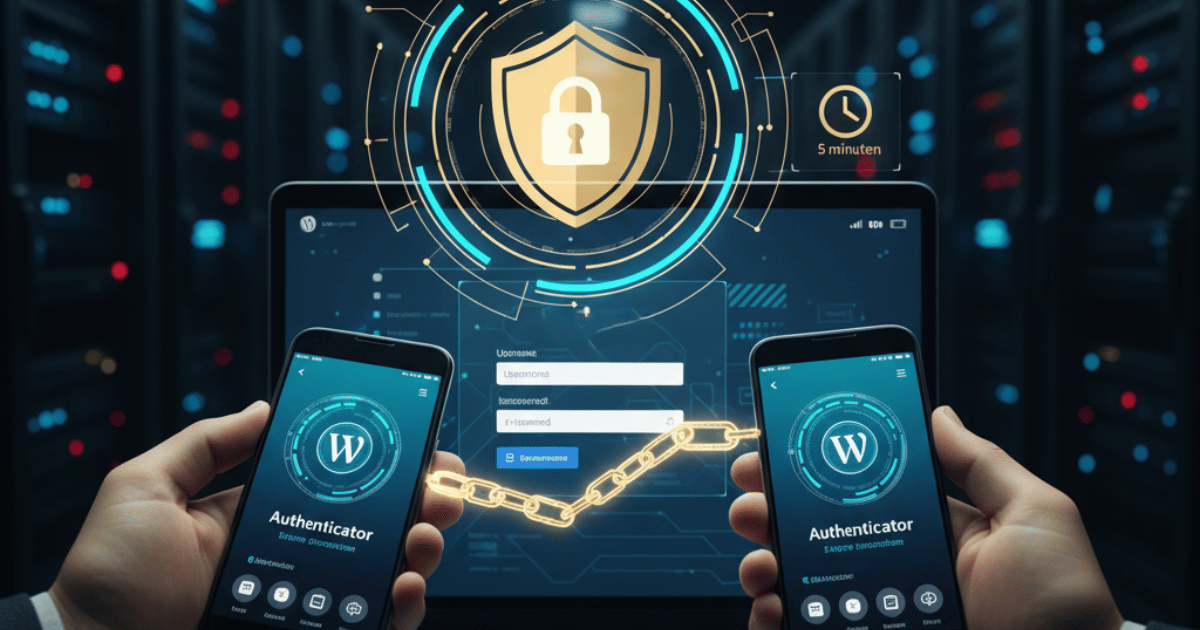
Typischer Ablauf: Du gibst wie gewohnt Benutzername und Passwort ein. Danach wirst du aufgefordert, einen zusätzlichen Code einzugeben – der z. B. in einer Authenticator-App auf deinem Handy generiert wird. Selbst wenn jemand dein Passwort kennt, kann er sich ohne dein Gerät nicht einloggen.
Unterschiedliche 2FA-Methoden – Authenticator-App, SMS, Backup-Codes
Es gibt verschiedene Methoden, um 2FA umzusetzen. Die gängigsten für WordPress sind:
- Authenticator-Apps: Apps wie Google Authenticator, Microsoft Authenticator oder Authy erzeugen alle 30 Sekunden einen neuen Einmal-Code. Vorteil: Keine Internetverbindung notwendig, sehr sicher.
- SMS: Ein Code wird per SMS an dein Handy geschickt. Einfach, aber anfällig für SIM-Swapping. Wird von vielen Experten nicht mehr empfohlen.
- Backup-Codes: Einmal-Codes, die du beim Einrichten ausdruckst oder sicher speicherst. Nützlich, wenn du dein Handy verlierst.
Für maximale Sicherheit empfehlen wir die Verwendung einer Authenticator-App – kombiniert mit Backup-Codes für Notfälle.
In 5 Minuten zur 2FA: So richtest du Zwei-Faktor-Authentifizierung in WordPress ein
Voraussetzungen & Vorbereitung – Was du brauchst bevor’s losgeht
Bevor du loslegst, solltest du Folgendes bereithalten:
- Zugriff auf deinen WordPress-Adminbereich
- Ein Smartphone mit installierter Authenticator-App (z. B. Google Authenticator oder Authy)
- Etwas Zeit (ca. 5 Minuten)
Wichtig: Stelle sicher, dass du dich später nicht aussperrst. Notiere dir vor der Aktivierung deine Backup-Codes oder richte mindestens einen alternativen Admin-Account ohne 2FA ein (nur zur Sicherheit).
Plugin-Empfehlung: Das richtige 2FA-Plugin finden (kostenlos & zuverlässig)
Es gibt verschiedene Plugins, mit denen du Zwei-Faktor-Authentifizierung in WordPress aktivieren kannst. Hier sind drei bewährte, kostenlose Optionen:
- Two Factor – Offizielles WordPress.org-Plugin, schlicht, zuverlässig, keine Registrierung erforderlich.
- miniOrange 2FA – Umfangreicher, bietet viele Optionen inklusive SMS und E-Mail.
- WP 2FA – Benutzerfreundlich, ideal für Teams und Mehrbenutzer-Websites.
Unsere Empfehlung für Einsteiger: Two Factor. Es ist schlank, datenschutzfreundlich und erfüllt alle grundlegenden Anforderungen.
Schritt-für-Schritt-Anleitung: So installierst und aktivierst du 2FA
Hier zeigen wir dir, wie du mit dem Plugin Two Factor 2FA auf deiner WordPress-Seite einrichtest:
- 1. Plugin installieren: Gehe im WordPress-Dashboard zu „Plugins“ → „Installieren“. Suche nach „Two Factor“ und klicke auf „Jetzt installieren“ → „Aktivieren“.
- 2. Benutzerprofil öffnen: Gehe zu „Benutzer“ → „Dein Profil“.
- 3. Zwei-Faktor aktivieren: Scrolle zum Abschnitt „Zwei-Faktor-Optionen“. Aktiviere die gewünschte Methode (z. B. „Zeitbasierter Einmalcode“ für Authenticator-App).
- 4. QR-Code scannen: Öffne deine Authenticator-App, füge ein neues Konto hinzu und scanne den QR-Code.
- 5. Code testen: Gib einen aktuellen Code aus der App ein und speichere dein Profil.
- 6. Backup-Codes sichern: Notiere dir die Backup-Codes oder exportiere sie, sofern angeboten.
Fertig! Ab jetzt wirst du bei jedem Login nach dem zweiten Faktor gefragt.
Was tun, wenn du dein Gerät verlierst? Backupcodes & Wiederherstellungstipps
Verlust deines Handys kann dramatisch sein – aber mit Vorbereitung kein Weltuntergang. So schützt du dich vor dem Aussperren:
- Backup-Codes sichern: Viele Plugins erzeugen Backup-Codes – speichere sie offline, z. B. in einem Passwortmanager oder als Ausdruck im Safe.
- Zweitgerät einrichten: Einige Apps wie Authy erlauben es, mehrere Geräte zu synchronisieren.
- Zusätzlicher Admin-Zugang: Lege einen zweiten Admin-Account ohne 2FA an, nur für Notfälle. Am besten mit einem komplexen Passwort und IP-Zugriffsbeschränkung.
- Support kontaktieren: Nutzt du ein Managed WordPress-Hosting, kann dir der Support bei der Wiederherstellung deines Zugangs helfen.
Denke daran: Die Wiederherstellung ist nur dann unkompliziert, wenn du dich VORHER darum kümmerst.
Fazit – 2FA ist der Sicherheitsgurt für deine Website + Jetzt handeln!
Ein Passwort allein schützt deine Website nicht mehr zuverlässig. Zwei-Faktor-Authentifizierung ist heute Pflicht, nicht Kür. Mit einem kostenlosen Plugin und einer Authenticator-App bist du in wenigen Minuten deutlich sicherer unterwegs. Handle jetzt – bevor es jemand anderes für dich tut. Leg den Sicherheitsgurt deiner Website an und schlaf nachts etwas ruhiger.